팀플 · 스터디 · 동아리 회의 시간 조율
여러 사람의 일정을 모아 모두 가능한 회의 시간을 찾습니다
각자 일정을 등록하고 그룹에 초대하면, 모두 비어 있는 시간을 찾아 투표로 회의를 정합니다. 확정된 회의는 모든 구성원의 캘린더에 자동으로 추가됩니다.
사용 방법
로그인부터 회의 확정까지
1단계
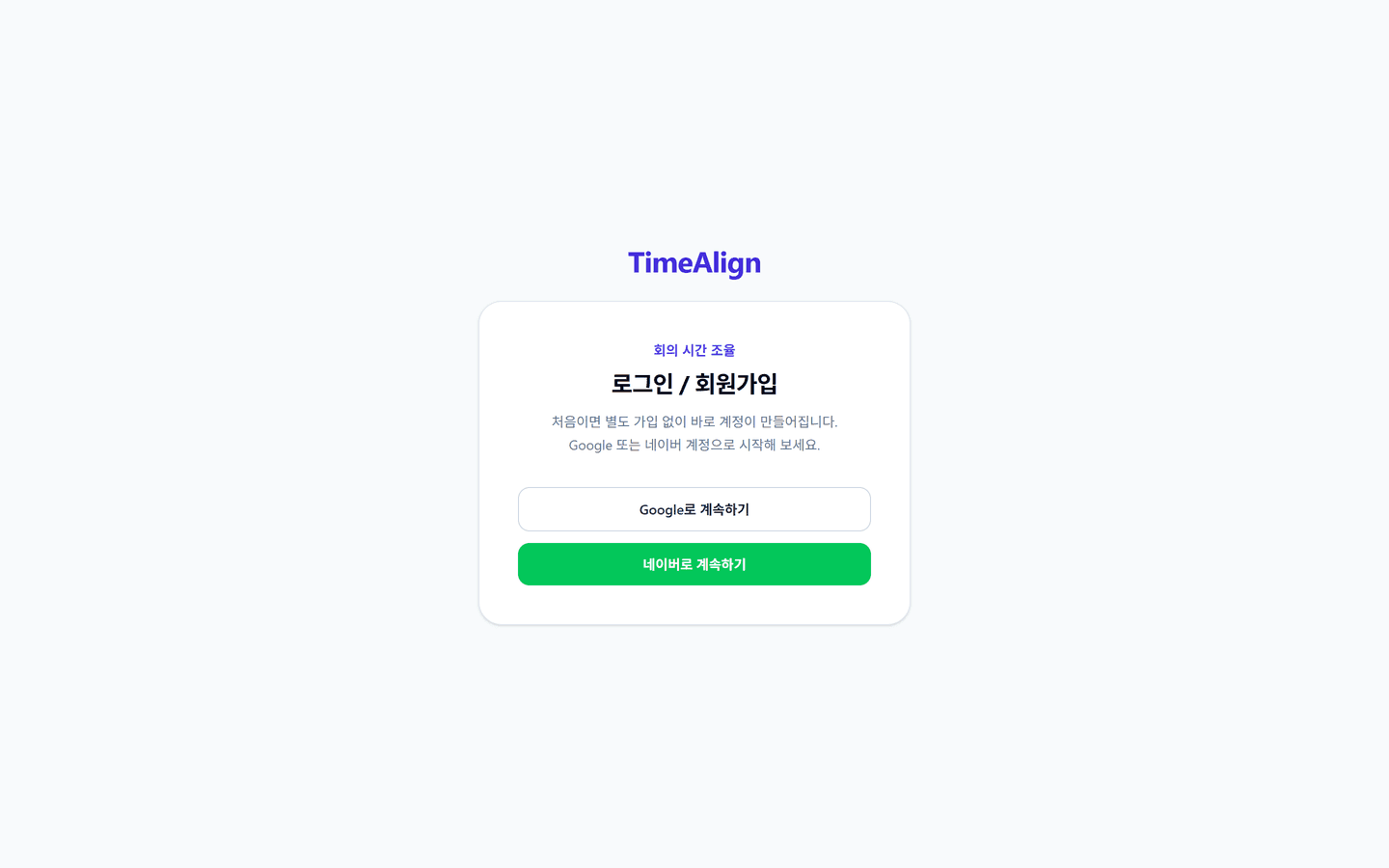
Google · 네이버로 로그인
별도 회원가입 없이 가지고 있는 Google 또는 네이버 계정으로 바로 시작합니다.
- 처음 로그인하면 계정이 자동으로 만들어집니다.
- 그룹 초대를 받으려면 내 정보에서 이메일 인증을 먼저 해 주세요.
개인정보가 포함되지 않은 TimeAlign 예시 화면입니다. 2단계
내 일정 등록 · 구글 캘린더 연동
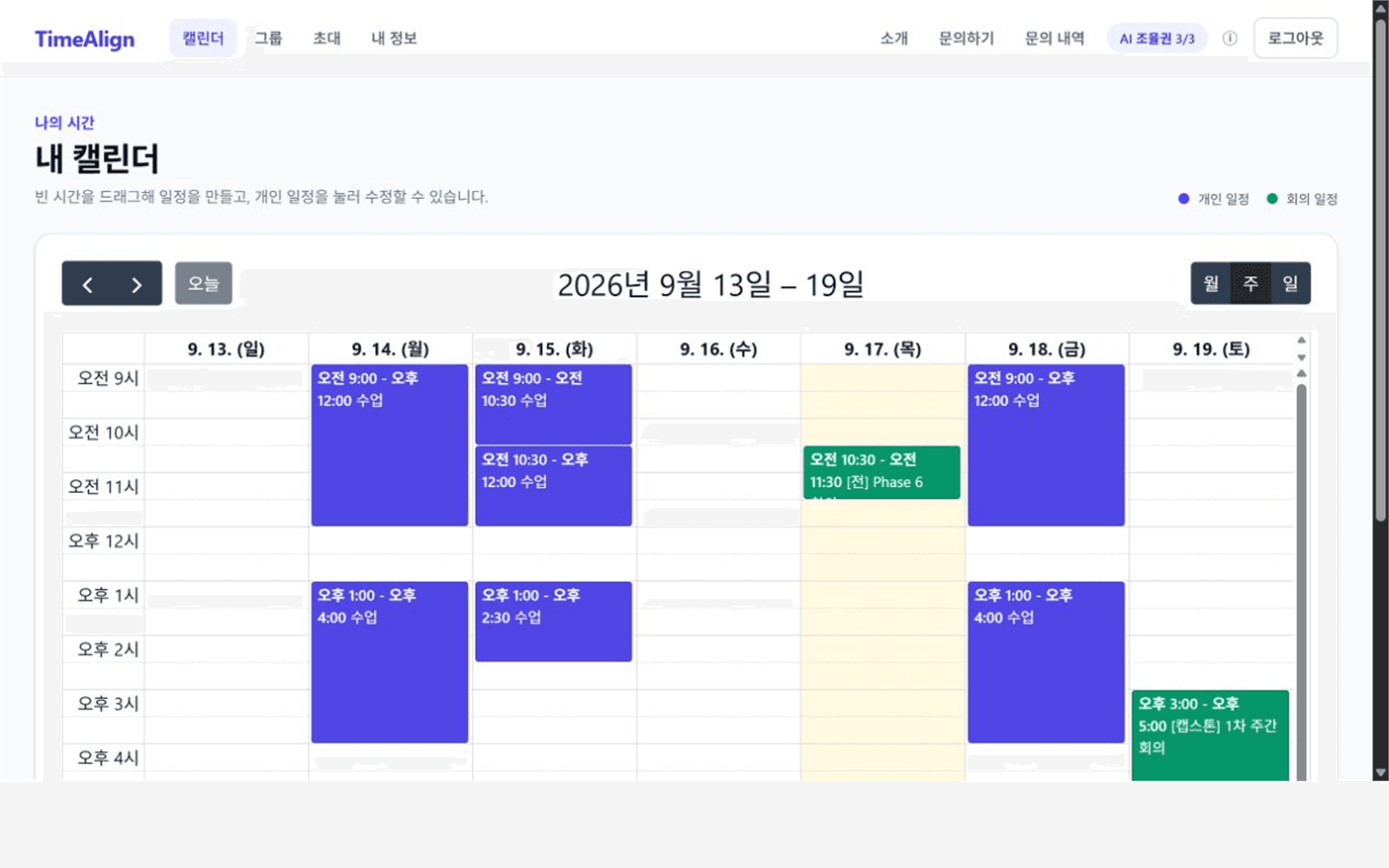
이미 약속된 시간을 캘린더에 등록합니다. 등록한 시간은 회의 시간을 찾을 때 바쁜 시간으로 계산됩니다.
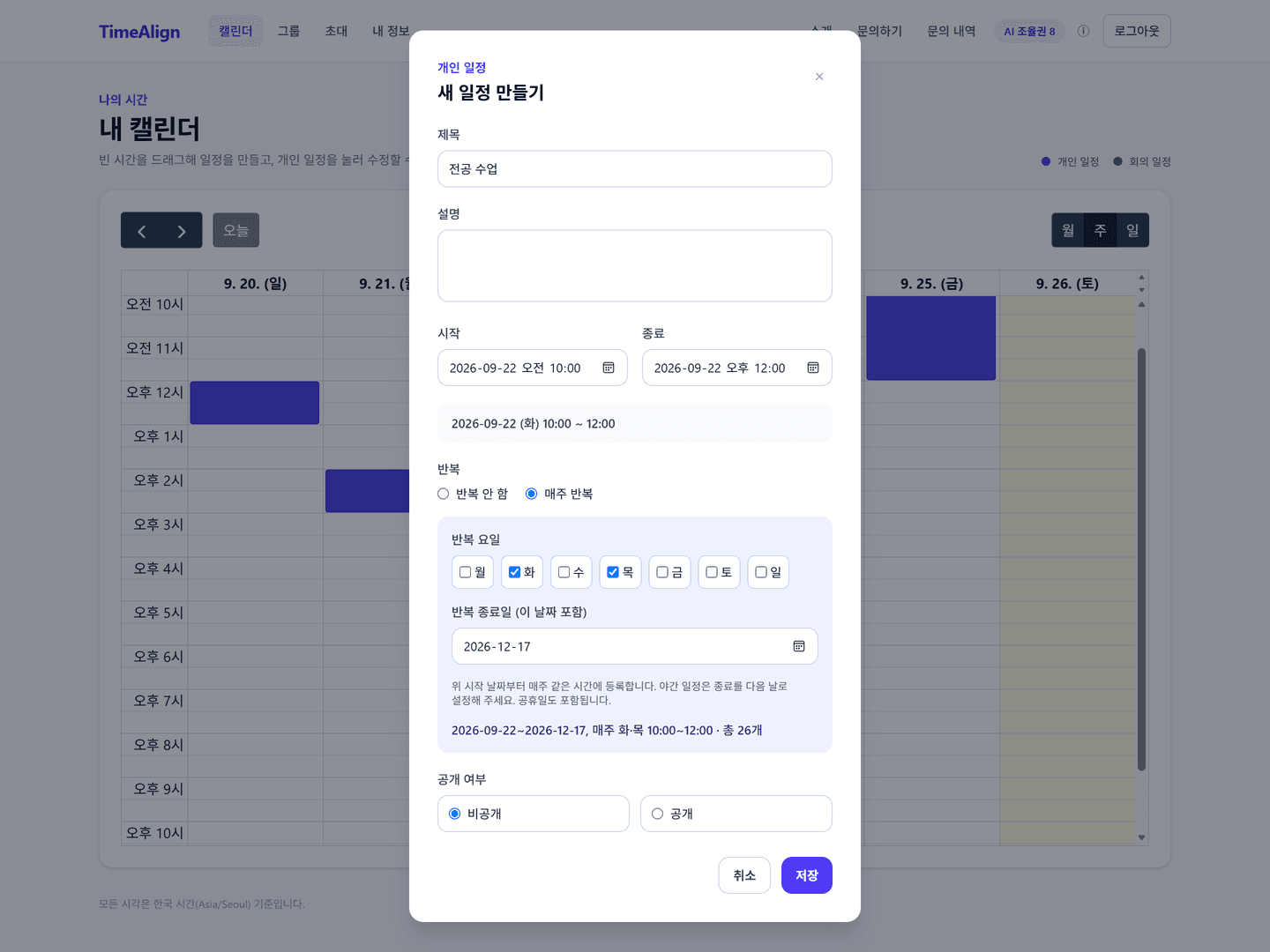
- 캘린더의 빈 시간을 드래그하면 바로 일정 등록 창이 열립니다.
- 매주 반복을 선택하면 학교 수업이나 알바처럼 매주 같은 일정을 요일과 종료일을 정해 한 번에 등록합니다.
- 비공개 일정은 다른 구성원에게 제목 없이 '일정 있음'으로만 보입니다.
구글 캘린더 연동테스트 단계
- 지금은 등록된 테스트 계정만 연결할 수 있습니다. 로그인 후 문의하기에 연결할 Google 계정 이메일을 적어 보내 주시면 등록해 드립니다.
- 네이버로 로그인했어도 Google 계정으로 캘린더를 연결할 수 있습니다.
- 구글에서 '한가함'으로 표시한 일정은 가져오지 않습니다. TimeAlign 캘린더에 보이지 않고 바쁜 시간으로도 계산되지 않습니다.
개인정보가 포함되지 않은 TimeAlign 예시 화면입니다. 3단계
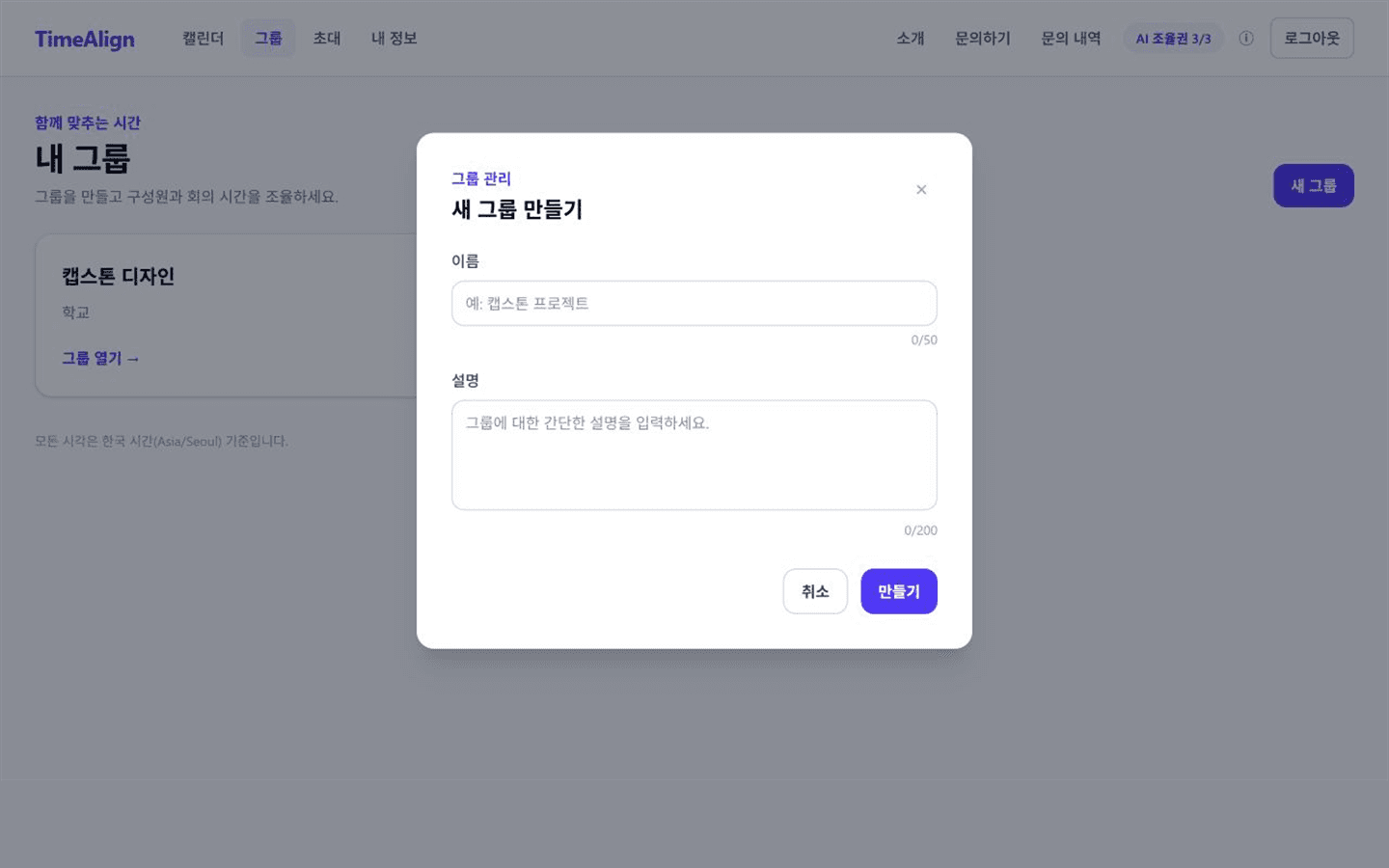
그룹 만들고 이메일로 초대
회의를 함께 정할 그룹을 만들고 구성원의 이메일로 초대합니다.
- 초대받은 사람은 로그인 후 이메일 인증을 마치면 초대를 수락할 수 있습니다.
- 그룹장뿐 아니라 구성원도 새 사람을 초대할 수 있습니다.
- 초대를 수락한 구성원만 회의 시간 계산에 포함됩니다.
개인정보가 포함되지 않은 TimeAlign 예시 화면입니다. 4단계
AI 도우미나 직접 찾기로 회의 시간 찾기
구성원들이 일정을 등록해 두면, 모두 비어 있는 시간을 찾아 드립니다.
- AI 도우미"다음 주 월요일 오후 1시부터 1시간 회의 가능한 시간 3개만 찾아줘"처럼 평소 말하듯 적으면 후보를 찾고, 버튼 한 번으로 투표를 만듭니다. (AI 조율권 사용)
- 직접 찾기기간·회의 길이·시간대·제외 요일을 골라 찾고, 원하는 후보를 골라 투표를 만듭니다. (조율권 없이 무료)
- 등록하지 않은 시간은 비어 있는 것으로 계산되니, 구성원 모두 일정을 먼저 등록해 주세요.
AI 도우미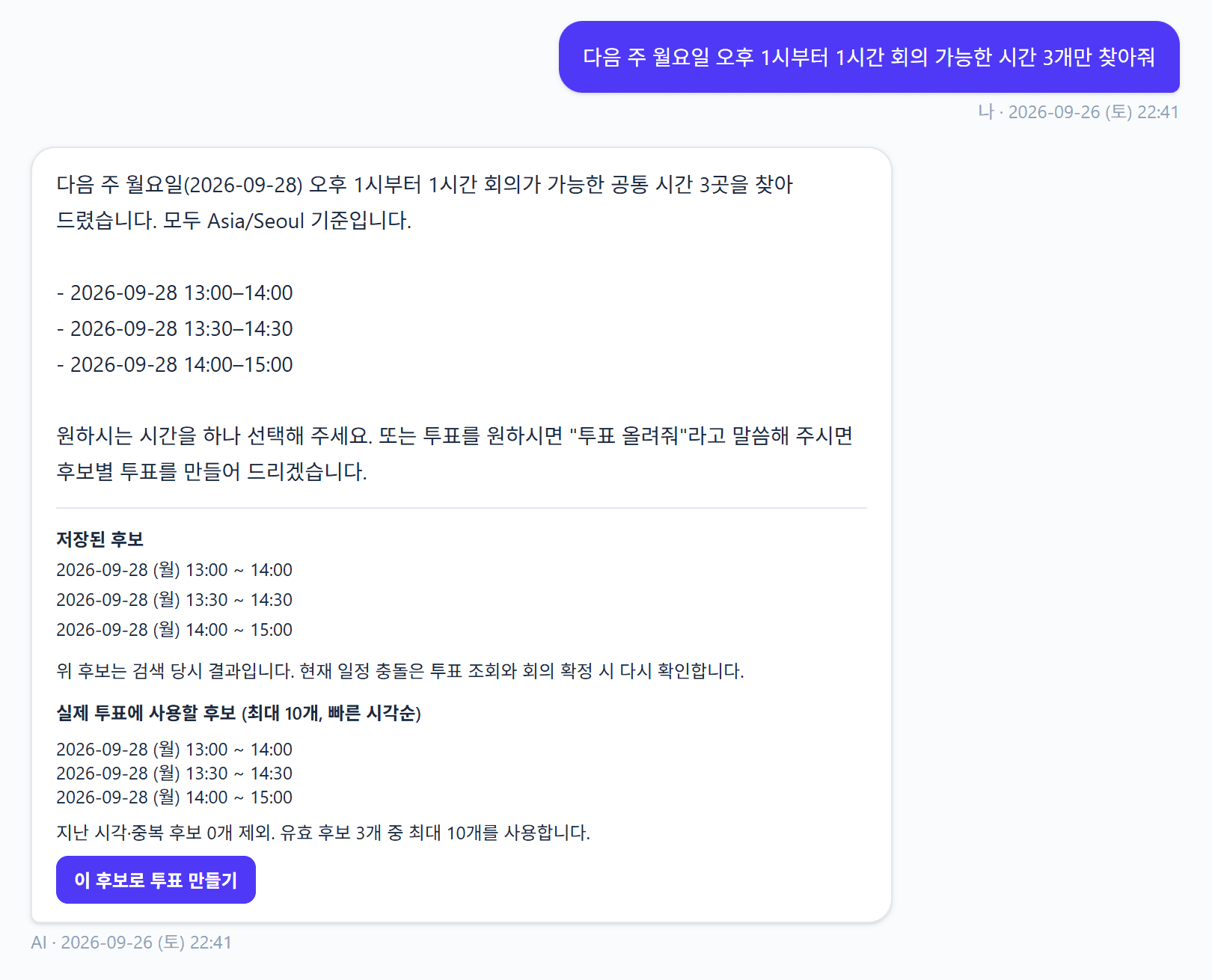 직접 찾기
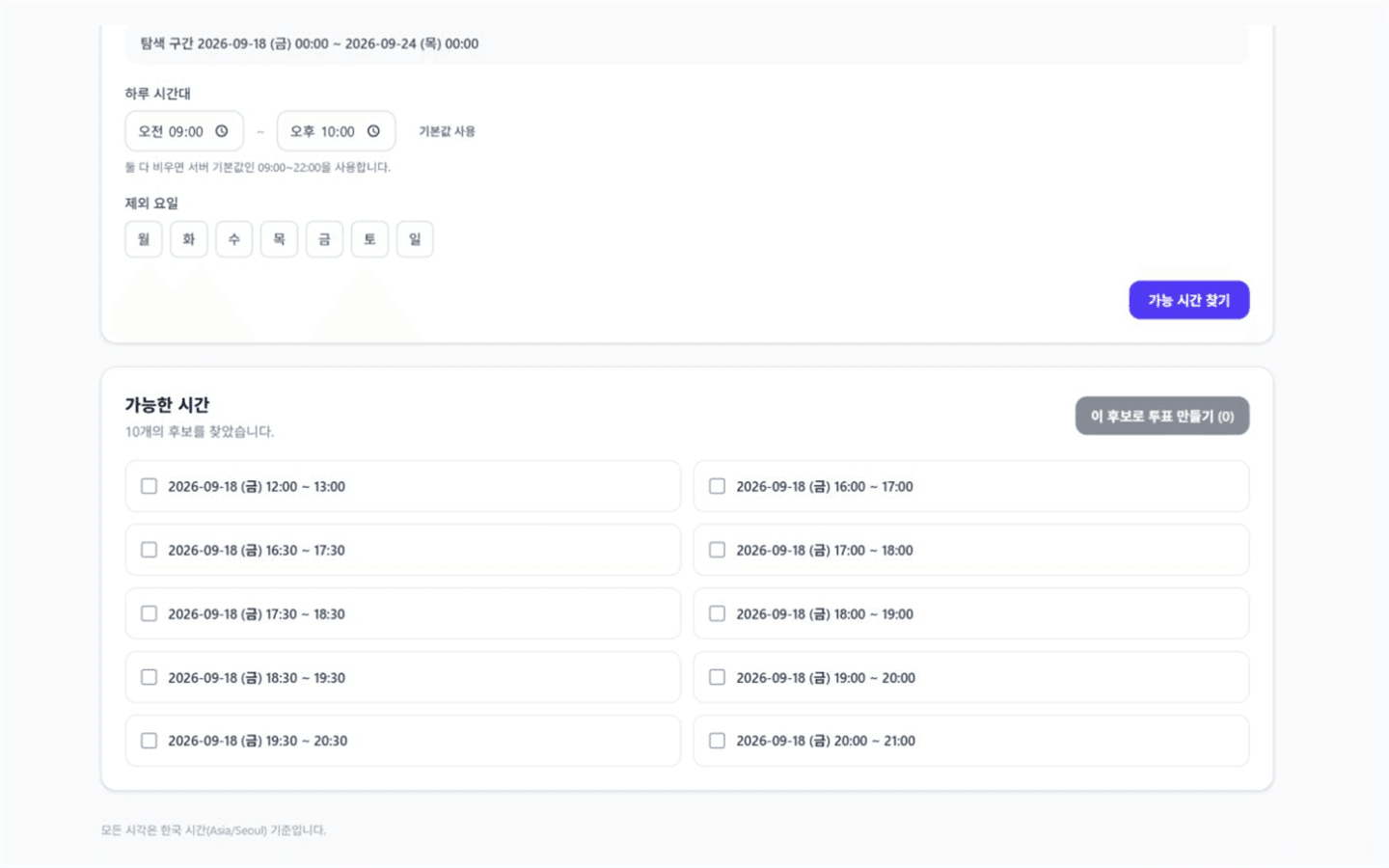
개인정보가 포함되지 않은 TimeAlign 예시 화면입니다. 5단계
투표하고 회의 확정
찾은 시간으로 투표를 만들고, 구성원이 가능한 후보에 투표합니다. 확정하면 모든 구성원의 캘린더에 회의가 추가됩니다.
- 가능한 후보를 여러 개 고를 수 있고, 후보별 득표와 일정 충돌을 함께 봅니다.
- 확정과 취소는 투표를 만든 사람이나 그룹장이 합니다. AI가 대신 확정하지 않습니다.
- 구글 캘린더를 연결했다면 확정된 회의가 구글 캘린더에도 자동으로 기록됩니다.
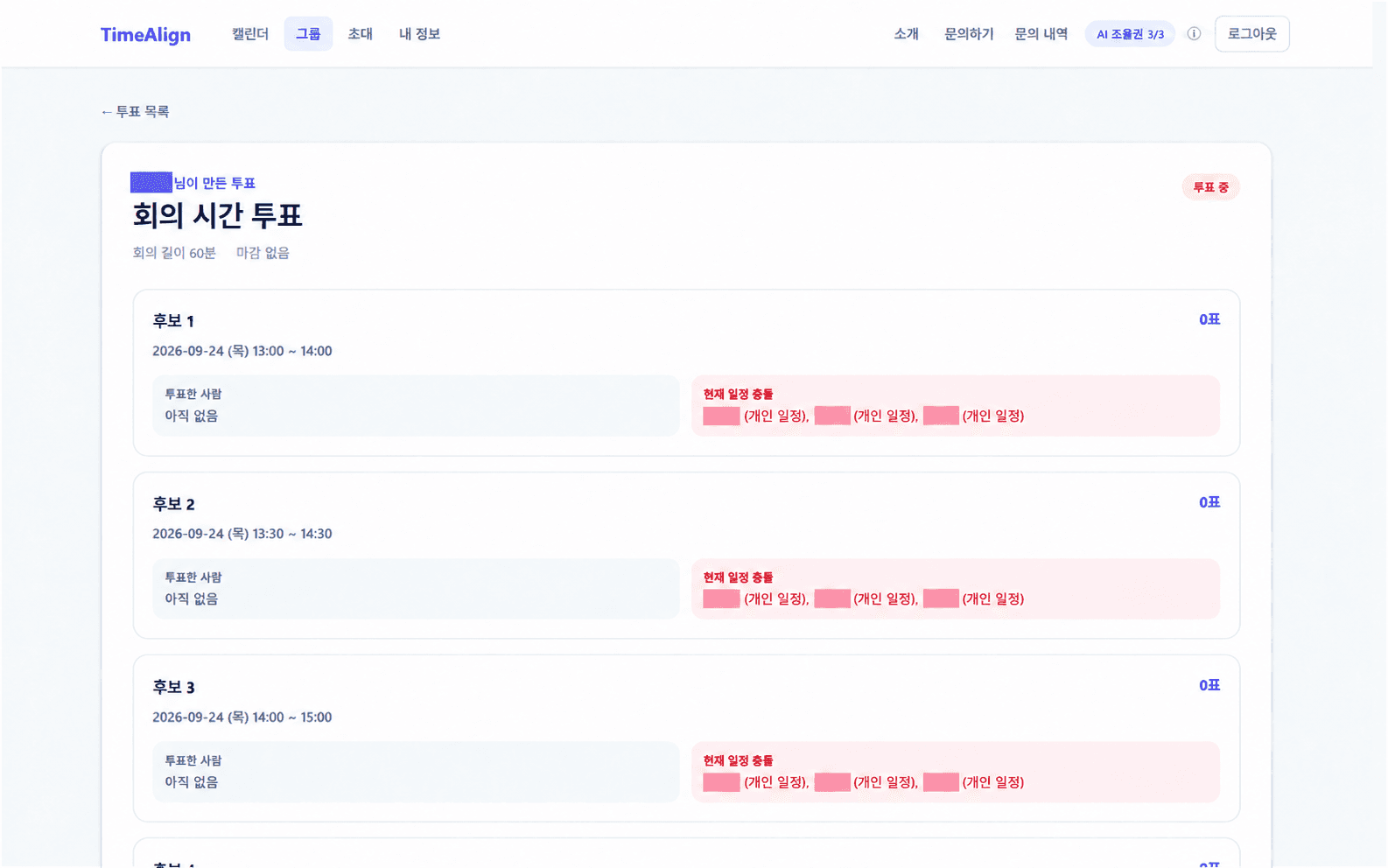
개인정보가 포함되지 않은 TimeAlign 예시 화면입니다.
더 알아보기
이런 것도 할 수 있어요
구성원 캘린더 보기
그룹원의 주간 일정을 확인합니다. 비공개 일정은 '일정 있음'으로만 보입니다.
회의 시간 변경 · 취소
확정된 회의를 옮길 때도 새 후보로 다시 투표해 정합니다.
반복 일정 회차 관리
휴강한 날처럼 한 회차만 고치거나, 이후 회차 또는 전체를 한 번에 지웁니다.
그룹 관리
구성원은 언제든 그룹을 나갈 수 있고, 그룹장은 구성원을 내보낼 수 있습니다.
문의하기
오류나 궁금한 점을 남기면 운영자가 답변합니다. 답변 뒤에도 이어서 질문할 수 있습니다.
구글 캘린더에 회의 기록
구글 캘린더를 연결했다면 회의 확정·변경·취소가 구글 캘린더에도 반영됩니다.
AI 조율권 안내
- 처음 이용할 때 조율권 3개를 드립니다.
- 보유 조율권이 3개 미만이면 매일 한국 시간 00:00에 1개가 충전됩니다.
- 조율권 1개로 한 그룹에서 후보 시간을 최대 5번 찾고 투표를 만들 수 있습니다.
- 조율권이 없어도 직접 찾기로 가능한 시간을 찾아 투표를 만들 수 있습니다.
자주 묻는 질문
궁금한 점
내 일정 내용이 다른 사람에게 보이나요?
비공개로 등록한 일정은 제목과 내용 없이 바쁜 시간으로만 보입니다. AI 도우미에게도 개인 일정 내용은 전달되지 않습니다.
AI가 마음대로 회의를 확정하나요?
아니요. AI는 가능한 시간을 찾고 투표를 만드는 것까지만 합니다. 확정과 취소는 사람이 직접 합니다.
AI 조율권이 없으면 쓸 수 없나요?
직접 찾기, 투표, 확정 같은 기능은 조율권 없이 쓸 수 있습니다. 조율권은 AI 도우미에만 사용됩니다.
구글 캘린더 연동은 어떻게 하나요?
지금은 테스트 단계라 로그인 후 문의하기에 Google 계정 이메일을 보내 주시면 등록해 드립니다. 등록된 뒤 내 정보에서 연결하면 됩니다.
초대를 받았는데 보이지 않아요.
내 정보에서 초대받은 이메일로 인증을 마쳐야 초대가 보입니다.